Excel ব্যবহার করে একটি Search Engine তৈরি করবেন কিভাব?


আসুন আজ Excel ব্যবহার করে একটি Search Engine তৈরি করে ফেলি। যেটা কাজ করবে জাদুকারের মত। খুব নিখুত ভাবে আপনার Data Value কে Search ও Filter করে তুলে আনুন এবং গনণা করে ফেলুন শুধু মাত্র একটি ফর্মুলা ব্যবহার করে। 

নিচের Work Module টা একটু দেখে নিই


Work Module for Excel Search Engine

এখন একটু সময় নিয়ে যে ভাবে দেখানো হয়েছে এই রকম একটা Work Module তৈরি করে ফেলুন। একটু বিস্তারিত বলার প্রয়োজন বোধ করছি কারন এই বিষয় গুলি ক্লিয়ার না থাকলে ফর্মুলা টি ব্যবহার করতে পারবেন না।

১. প্রথমে আপনার প্রয়োজন অনুযায়ী একটা ডাটা টেবিল থাকবে যেখান থেকে আপনি Search কৃত Data Value গুলি পেতে চান। এক কথায় এটা হবে Data Source Area.

২. এর পরে আপনি Data Field এর Headline টার অনুরুপ (Copy-Paste) করে  অন্য একটি জায়গাতে রাখুন। যেন এটা একটি Search Engine হিসাবে ব্যবহার করতে পারেন।

৩. সর্বোশেষ Score Board দেখার জন্য অর্থাৎ Search Field ব্যবহার করে আপনার যে রেজাল্ট আসবে সেটার সংখ্যা দেখার জন্য একটা জায়গা নির্দিষ্ট করে ফেলুন।

বুঝা-পড়া শেষ, এবার আসুন মুল ফর্মুলাতে মনে মনে এতক্ষন একটায় প্রশ্ন ঘুরপাক খাচ্ছে যে কি সেই ফর্মুলা যেটা দিয়ে Search Engine এর মত করে Data value কে Search করে তার Score দেখতে পাবেন।


Subscribe to our SolveTune channel: Subscribe

DCOUNTA Function এর নাম বা ব্যবহার জানেন কত জন? নিশ্চয় আপনারা Excel এর Advance User.

যারা না জানেন তারাও আজ থেকে Advance User হয়ে যাবেন... ইন-শাহ-আল্লাহ।

Syntax 
=DCOUNTA (database, [field], criteria)

Arguments 
·        database - Database range including headers.
·        field - [optional] Field name or index to count.
·        criteria - Criteria range including headers.

Return value 
Numeric count of matching records

এখন পড়া-লেখা শেষ, উপরে অনেক জ্ঞান বাক্য দেওা হয়েছে আসুন ফর্মুলাটা ব্যবহার করে রেজাল্ট দেখি কেমন হয়।
আমার দেখানো মত Work Module তৈরি করে থাকলে ‘G3’ Cell এ নিচের ফর্মুলা টি ব্যবহার করুন
=DCOUNTA(A6:D13,,A2:D3)

DCOUNTA Formula Arguments

উপরের Function Arguments এ Database এ আপনার Data Field এর Area টা চিনিয়ে দিন। তার পরে Field এর জায়গাটা আপাতত ফাকা রাখুন এবং সর্বোশেষ Criteria এর স্থানে Search Field এর Area টা চিনিয়ে দিন। তার পরে শুধু একটা Enter বা ok


এখন আপনার Search Engine তৈরি হয়ে গেছে বাকি আছে শুধু সার্চ করার
নিচে সার্চ করা কিছু Screen Short দেখানো হচ্ছে 


Screen Short for DCOUNTA Search Engine


দেখলেন তো দুই টা স্ক্রিন শর্ট এবার আপনার রেজাল্ট এর একটি স্ক্রিন শর্ট দিয়ে দিন কমেন্ট বক্সে সেটা নিশ্চয় আমার অনুপ্রেরণা হয়ে থাকবে।

কোন প্রকার মতামত থাকলে নিচের ফেসবুকের কমেন্ট বক্স ইউজ করে কমেন্ট করতে পারেন।
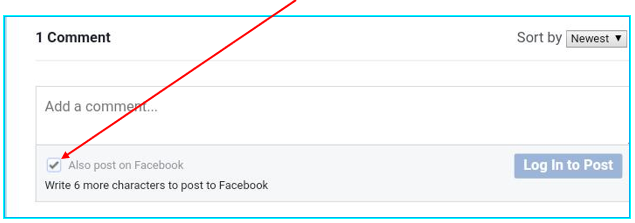
কমেন্ট করার সময় অবশ্যই নিচের Check Box টিতে Click করবেন।

সমস্যা হলে তারও নিচে ব্লগ কমেন্ট বক্স আছে সেখানেও মন্তব্য করতে পারেন।
[Read More...]


Unique Data Analysis করুন Microsoft Excel এর Logical Formula ব্যবহার করে


কাজ করা সময় অনেক ক্ষেত্রে আমরা ডাটা এন্ট্রি বা Analysis করার সময় unique Value গুলি আলাদা করে Shorting করতে চাই। এখন এটা অনেক ভাবেই করা সম্ভব তবে সেটা নির্ভর করবে আপনার কাজের ধরনের উপরে। এক্ষেত্রে এক্সসেলে বিল্ট ইন ফর্মুলা আছে সেটা ইউজ করতে পারেন আবার নিজে ফর্মুলা তৈরী করতে পারেন।

#Built in Formula:
এছাড়া নিজেই ফর্মুলা তৈরি করতে পারেন।
আসুন একটি ফর্মুলা তৈরী করি
#প্রথমে নিচের ডাটা শীট টা তৈরি করে ফেলি
  

এখন আমরা ফর্মুলা এর কাজ শুরু করবো।
মুলতঃ আমরা দুইটি মেইন ফর্মুলা ইউজ করবো
প্রথম ‘B2’ cell এর জন্য ‘=A2’

কারন আমাদের প্রথম cell টা সবসময় Unique হবে।
এইবার ২য় মুল ফর্মুলা টা লিখবো ‘B3’ Cell এ
এই ২য় ফর্মুলার টি সর্বোমট ৩টি ফর্মুলার সমন্বয়ে করা হবে।
১. VLOOKUP            ২. IF            ৩. IFERROR

Subscribe to our SolveTune channel: Subscribe


১. VLOOKUP ব্যবহার করা হবে Previous Data এর সাথে Entry Data এর মিল খুজে বের করার জন্য।
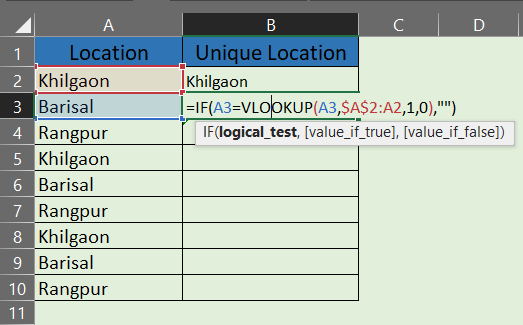
=VLOOKUP(A3,$A$2:A2,1,0)

এখানে VLOOKUP এর মাধ্যমে A3 এর input Data কে Lookup_Value ধরে $A$2:A2 Table_arry নেওয়া হয়েছে যেখানে প্রথম Cell কে লক করে দেওয়া হয়েছে। এর পরে Col_index_num এ ‘1’ দিয়ে Range_Lookup টি ‘0’ দেওয়া হয়ছে।

২. IF ব্যবহার করা হবে VLOOKUP করে যদি পূর্বে কোন Value পেয়ে থাকে তাহলে তাকে তাকে Blank Cell করে দেখাবে আর না পেয়ে থাকলে Unique Value টা দেখাবে।
=IF(A3=VLOOKUP(A3,$A$2:A2,1,0),"")

এখানে IF লজিক্যাল ফর্মুলা ব্যবহার করে দেখা হয়েছে যে ‘A3’ এর Value টি Vlookup করে পূর্বের Data এর সাথে মিল আছে কিনা? যদি থাকে তাহলে সেল টা ফাকা থাকবে নতুবা ফর্মুলাটা Error দেখাবে।

৩. IFERROR ব্যবহার করা হবে যদি IF লজিক্যাল ফর্মুলা টা Error আসে তাহলে যেন Unique Value হিসাবে ‘A3’ এর Value টাকে দেখায়।
=IFERROR(IF(A3=VLOOKUP(A3,$A$2:A2,1,0),""),A3)


এখানে IFERROR Formula টা ব্যবহার করে দেখা হয়েছে যে IF Formula টাতে Error আছে কিনা? যদি কোন প্রকার ERROR থাকে তাহলে যেন ‘A3’ এর Value টা এখানে দেখায়। 
তো সব মিলিয়ে এখন আপনি পেয়ে গেলেন আপনার Unique Data ...!

এটার সাথে Conditional Formatting Rule Use করে নিচের মত Red Highlight করতে পারেন।


[Read More...]


Opera mini4.3 (English) for Java Handset


Opera mini4.3 (English) মোবাইল সফটওয়্যার Download Or Use করুন jar or jad এবং  Any (SYMPHONY, Micromax, Nokia classic, Sprint, China) Java Set এ ব্যবহার করুন  Download jar.

Download Link: Click Here
[Read More...]


Opera mini 6.1 (Bangla) For Java Handset


Opera mini 6.1 (Bangla) মোবাইল সফটওয়্যার Download করুন এবং  Any (SYMPHONY X110, Micromax, Nokia classic, Sprint, China) Java Set এ ব্যবহার করুন Download jar.


Download Link: Click Here
[Read More...]


শতকরা হিসাবের সকল জটিলতার অবসান || Microsoft Office Excel Bangla Tutorial || Basic to Advance


আল্লাহর অশেষ রহমতে আশা করি সকলেই ভালো আছেন।
মাইক্রোসফট অফিস এক্সেল এর percentage/শতকরা (%) এর যে সকল ব্যবহার ক্ষেত্র রয়েছে তার সকল বিষয় গুলি ধারাবাহিক ভাবে তুলে ধরা হল।


আলোচিত বিষয় সমুহঃ
১. Excel percentage formula এর সাধারন ব্যবহার।
২. মোট সংখ্যার উপরে percentage formula.
৩. একাধিক ডাটার সমষ্টি নিয়ে মোট সংখ্যার উপরে percentage formula.
৪. ডাটা পরিবর্তে হার বের করা ফর্মুলা।
৫. Excel percentage formula এর ব্যবহার করে শতকরা হারে ডাটা বাড়ানো/কমানো।
৬. পূর্বের ডাটা টি শতকরা হারে বাড়িয়ে/কমিয়ে নেওয়া।


বিস্তারিত বর্ননাঃ
১. Excel percentage formula এর সাধারন ব্যবহার।
মাইক্রোসফট এক্সেলে শতকরা বের করার ফর্মুলা টা এই রকমের হয়ে থাকে
=মূল সংখ্যা*শতকরা সংখ্যা%
=100*10%

=E5*10%
Ans: 10
এছাড়াও আমরা যে শতকরা বের করতে চাইবো সেটা কে একটা % দিয়ে সেল এর মধ্যে রাখে শুধুমাত্র ভ্যালু দুই টা কে গুন করে দিলেই হবে।


=E5*F5
Ans: 10


২. মোট সংখ্যার উপরে percentage formula.
ধরি ৪জনের কাছে যথাক্রমে ১০০, ১১০, ১২০, ১৩০ টাকা করে সর্বমোট ৪৬০টাকা আছে। এখন যদি এই সর্বমোট টাকা এর মধ্যে কার কাছে কত শতাংশ টাকা আছে বের করতে চাই তাহলে নিম্নে ফর্মুলা ব্যবহার করতে হবে।
= কাঙ্খিত সংখ্যা/সর্বমোট সংখ্যা%
=100/460%

=E15/E19%
Ans: 21.73913043


৩. একাধিক ডাটার সমষ্টি নিয়ে মোট সংখ্যার উপরে percentage formula.
একটি ডাটা শীট এ যদি একই রেফারেন্স ভেলুর বিপরীতে একাধিক ডাটা থেকে থাকে তাহলে সেটার সর্বমোট থেকে ওই আলাদা রেফারেন্স ভেলুর শতকরা বের করতে চাইলে নিচের ফর্মুলা টি ব্যবহার করুন।
=SUMIF(Range,Criteria,Sum_Range)/Total%


=SUMIF(D25:D28,"A",E25:E28)/E29%
Ans: 47.82608696


৪. ডাটা পরিবর্তে হার বের করা ফর্মুলা।
ধরে নিই একটি পন্যের দাম পূর্বে ১১০টাকা ছিল এখন এটার নতুন দাম ১২০টাকা নির্ধারণ করা হয়েছে তাহলে ঠিক দাম টি শতকরা কত বৃদ্ধি পেলে সেটা বের করতে চাইলে নিচের ফর্মুলা ব্যবহার করুন।
=(নতুন দাম – পূর্বের দাম)/পূর্বের দাম%


==(F36-E36)/E36%
Ans: 9.090909091


৫. Excel percentage formula এর ব্যবহার করে শতকরা হারে বাড়ানো/কমানো।
ধরে নিই, ১২০ টাকা এর ২০ শতাংশ বৃদ্ধি করতে হবে এখন যদি এই শতকরা হিসাব টা করতে হয় তাহলে ১২০ এর ২০% বের করে যে ভ্যালু আসবে সেটা কে পুনঃরায় ১২০ এর সাথে যোগ করতে হবে। আসুন নিচে ফর্মুলা টার ব্যবহার দেখি।
=রেফারেন্স ভ্যালু * (১ + শতকরা ভ্যালু%)

=E47*(1+F47%)
Ans: 144
একই ভাবে শতকরা হারে কমানো যায় সেই ক্ষেত্রে একই ফর্মুলাতে শুধু মাত্র ‘+’ এর পরিবর্তে ‘-‘ চিহ্ন ব্যবহার করতে হবে।
=E47*(1-F47%)
Ans: 96
৬. পূর্বের ডাটা টি শতকরা হারে বাড়িয়ে/কমিয়ে নেওয়া।
ডাটা এর জায়গা পরিবর্তন না করে একই স্থানে শতকরা হারে ভ্যালু পরিবর্তন করতে চাইলে নিচের ভিডিও এর দেখানো টিপস টি দেখুন।


Source File Download Link: Click Here (Don't be confuse this is save for all) 


[Read More...]


খুব সহজেই বানিয়ে ফেলুন Offline Video Player কে Online Video Player হিসাবে


Subscribe to our SolveTune channel: Subscribe

[Read More...]


আজকেই কমিয়ে দিন মাউস এর ব্যবহার || PC Keyboard Hacking


Subscribe to our SolveTune channel: Subscribe

[Read More...]


Fast Your PC বাড়িয়ে নিন আপনার পিসি এর গতি


আমরা প্রায়ই দেখি পিসির গতি দিন দিন
কমে যাচ্ছে। এটা একটি বড় সমস্যা। কম্পিউটার
বিভিন্ন কারণে ধীরগতি হতে পারে। তবে এই সমস্যা যদি কম্পিউটারর হার্ডওয়্যার
বা মাদারবোর্ডের
সমস্যা না হয়ে থাকে তাহলে সহজে এই সমস্যার
সমাধান করতে পারি। চলুন দেখা যাক কি কারণে
পিসি স্লো হয়।
আমরা সবাই যখন কম্পিউটার ওপেন করি তখন প্রায়
দেখি যে কম্পিউটার START UP
ফাংশনে বেশি সময় লাগছে। কারণ কম্পিউটার
ওপেন করার পর যে যে প্রোগ্রাম
স্বয়ংক্রিয়ভাবে চালু হয় সেই প্রোগ্রামগুলিই এই
জন্য দায়ী। যার ফলে কম্পিউটার স্লো হয়। তাই খুব
প্রয়োজনীয় প্রোগ্রাম ছাড়া বাকী সব কম্পিউটার
START UP এর সময় চালু হতে দেওয়া যাবে না। এই
সমস্যার হাত থেকে খুব সহজেই মুক্ত
হতে পারি তা হলো অপ্রয়োজনীয়
প্রোগ্রামগুলি ডিজেবল করে রাখা।
তাহলে চলুন দেখা যাক
কিভাবে ফিরিয়ে আনতে পারি পিসির আগের
সেই গতি।


১) START মেনুতে যেয়ে RUN এ কিক করুন।
একটি RUN উইন্ডো ওপেন হবে।
২) এই RUN উইন্ডো ঘরে msconfig লিখে এন্টার
দিতে হবে।
৩) আরও একটি উইন্ডো ওপেন হবে। এখানে Start
Up ট্যাবে কিক করুন।
৪) এখানে সব প্রোগ্রাম দেখা যাবে। এখন যেসব
অপ্রয়োজনীয় প্রোগ্রাম START UP এর সময়
দেখতে চাই না সেগুলির টিক চিহ্ন
উঠিয়ে দিতে হবে।
৫) এবার OK তে কিক এর কম্পিউটার Restart
দিতে হবে।
৬) পিসি Restart হওয়ার পর System Configuration
Utility নামে একটি উইন্ডো আসবে। অপশন সিলেক্ট
করে OK করতে হবে।

[Read More...]


New Folder ভাইরাস হতে মুক্তি পান


আমি আজকে আপনাদেরকে এমন একটি ভাইরাস সম্পর্কে বলবো যা প্রায় অধিকাংশের PC-তে নিভৃতে আক্রমন করে। এটি New Folder, regsvr.exe ও autorun.inf নামে পরিচিত। তবে New Folder ভাইরাস নামেই বেশি পরিচিত। যাই হোক বেশি কথা না বলে কাজের কথায় আসি। আমরা কয়েকটি ধাপ অনুসরণ করে এটি থেকে মুক্তি পেতে পারি।
alaminet
নির্ণয়ঃ
এটি হার্ডডিস্কের প্রতিটি ড্রাইভে ও পেন ড্রাইভের রুটে অবস্থান করে যা hidden ও read-only অবস্থায় থাকে। তাই প্রথমে My Computer-এর Tools মেনু > Folder Options > View tab হতে Show hidden files and folders সিলেক্ট করুন এবং তার নিচে Hide protected operating system fies-এর টিক চিহ্ন তুলে দিন। এ পর্যায়ে একটি Warning ডায়ালগ বক্স আসবে, এখানে Yes সিলেক্ট করুন।

নির্মূলঃ
1. Start > Search > For Files and Folders এ ক্লিক করুন। All files and folders সিলেক্ট করুন। More advanced options > Search hidden files and folders সিলেক্ট করুন। এখন autorun.inf ফাইলটি Search করুন। প্রাপ্ত সকল autorun.inf ফাইল-এ right click করে properties হতে read-only-র টিক চিহ্ন তুলে দিন।
2. notepad-এ ফাইলটি খুলে <Ctrl>+A চেপে <Delete> চাপুন। তারপর Save করে বেরিয়ে আসুন।
3. এখন আবার পূর্বের পদ্ধতিতে ফাইলটি read-only-তে রূপান্তর করুন যাতে ভাইরাস পুনরায় এটি পরিবর্তন করতে না পারে।
4. Start > Run এ msconfig টাইপ করে Ok তে ক্লিক করুন।
5. ট্যাব হতে regsvr আইটেম-টির সিলেকশন তুলে দিন। Ok করুন। এরপর Exit without Restart-এ ক্লিক করে বেরিয়ে আসুন।
6. control panel > scheduled tasks হতে সকল tasks মুছে ফেলুন।
7. start > run এ gpedit.msc টাইপ করে Ok করুন।
8. users configuration > Administrative templates > system এ ক্লিক করুন। এবার ডান দিকের অংশ হতে prevent access to registry editing tools এ ডাবল ক্লিক করে disable সিলেক্ট করুন। Ok করে বেরিয়ে আসুন। 


9. start > run এ গিয়ে regedit টাইপ করে Ok করুন।
10. (edit মেনু find) regsvr.exe ফাইলটি find দিন এবং তৎসম্পর্কিত সকল এন্ট্রি মুছে ফেলুন। (ওহঃ ভাল কথা regedit এর যেকোন পরিবর্তনের পূর্বে এর backup রাখতে ভুলবেন না)।
11. দু'এক জায়গায় "Explorer.exe regsvr.exe" এই রকম লেখা পাবেন, এক্ষেত্রে শুধু regsvr.exe অংশটুকু মুছুন।
12. এবার Start > Search > For Files and Folders হতে regsvr.exe এবং svchost .exe ফাইল দু'টি Search করে মুছে ফেলুন। এখানে একটি বিষয় খেয়াল করুন যে, svchost ফাইলের পরে ও .exe এর আগে একটি space আছে।
13. সব শেষে Computer এর reset বাটন চেপে reboot করুন।

[Read More...]


GP MMS দিয়ে অ্যান্ড্রয়েড (Android) এর সকল এ্যপ্স (Apps) ফ্রি (Free) ব্যবহার করুন খুব সহজে


প্রথমেই বলে রাখি, এর জন্য একটি গ্রামীণ সিম এবং Android মোবাইল আবস্যক।
Rooted মোবাইলের জন্যঃ এর জন্য আপনার মোবাইল অবস্যই রুটেড হতে হবে। প্রথমে ORbot: Proxy with Tor নামক সফটওয়্যারটা ডাউনলোড করে নিন প্লেয় স্টোর অথবা এখান থেকে। এরপর একটি নতুন Access Point খুলুন নিচের মত করেঃ
Name: Orbot (চাইলে ইচ্ছে মত নাম দিন)
Apn: gpmms
Proxy, Port এ কিছু লিখবেন না। 
_
এরপর Orbot নামক সফটওয়্যারটা ইন্সটল করে ওপেন করুন। নেক্সট দিতে থাকুন, সুপারইউজার পারমিশন চায়লে Allow করুন। 
_
 এরপর Proxy All apps through Tor  এ ক্লিক দিয়ে নেক্সট এ ক্লিক দিনঃ
 _
এরপর নেক্সট/ফিনিশ দিতে থাকুন
 _
এরপর মেনু অপশোনে গিয়ে স্ক্রল নিচে নিয়ে যান এবং অপশন গুলা নিচের মত পূরণ করুনঃ
Outbound Proxy Type: HTTPS (সব বড় হাতের হলে ভাল হয়)
Outbound Proxy Host: 10.128.1.2
Outboud Proxy Port: 8080
এরপর Back বাটন দিয়ে নিচের দেখানো স্ক্রীনে ফিরে আসুন।
_
এরপর Option/Menu বাটনে প্রেস করে Start এ ক্লিক দিন। তবে সবচেয়ে ভাল হয়, যদি Start এ ক্লিক দেয়ার আগে Screen Timeout/Sleep timer বাড়িয়ে দেন। আমি ৩০ মিনিটে রেখেছিঃ
স্টার্ট বাটোনে ক্লিক করার পর কিছুক্ষণ অপেক্ষা করুন।
কিছুক্ষণ পর কনফরমেশন মেসেজের লেখা আসবে। এবং মেইন স্ক্রীনটা সবুজ হয়ে যাবে।
::=::=::
ব্যাস, আপনার আসল কাজ শেষ। আপনার প্রক্সি ঠিক মত কনফিগার্ড হয়েহে কি না, তা জানতে ঊপরের গ্লোব দেখান আইকন অপশনে ক্লিক দিন এবং Okay তে ক্লিক দিয়ে যেকোন ব্রাউজারের আইকনে ক্লিক দিন। কিছুক্ষন লোড নেওয়ার পরে কনফরমেশন মেসেজ দেখতে পাবেন।
অর্থাৎ আপনার প্রক্সি ঠিক মত কনফিগার্ড হয়েছে। যদি কোন পেইজ না আসে, Orbot এ ঢুকে একবার Stop এ ক্লিক দিয়ে আবার Start এ ক্লিক দিন। আশা করি হয়ে যাবে...
_::=::=::
 
আশা করি, এরপর ফ্রী ইন্টারনেট ব্যবহারে কোন সমস্যা হবে না। তবুও যদি সমস্যা হয়, আমাকে ফেইসবুকে এড করতে পারেন।
[Read More...]


Return to top of page Copyright © 2011 | AL AMIN ET Converted into Blogger Template by SEO Templates