কিভাবে Merge Cells এর ডাটা গুলো Original Value হিসাবে Unmerge করাবেন?


Excel Database এর কাজের স্বার্থে আপনাকে বিভিন্ন সময় Cell গুলো কে Merge Cells করার প্রয়োজন পড়তে পাড়ে। কিন্তু পরঃক্ষনে সেই ডাটা গুলো পুনঃরায় আবার Unmerge করার প্রয়োজন হয়। Microsoft Excel Unmerge Cells করা খুবই সহজ বিষয়।

কিভাবে Unmerge Cells করবেন?
১. Merge Cells গুলোর Area Select করুন অথবা যে Merge Cell টা Unmerge করতে চান সেটা Select করুন।
২. এর পরে Home Tab হতে Alignment Group ‘Merge & Center’ বাটনে Click করুন।


Unmerge Cells

অথবা
‘Merge & Center’ বাটোনের পাশের Drop Down এ ক্লিক করে ‘Unmerge Cells’ করুন।

Unmerge Cells Drop-down

এটা গেলো Basic Level এর Cell Unmerge করার প্রক্রিয়া। এখন আসি একটু Advance Level
যদি এমন হয় যে Cell গুলো Unmerge করার সাথে সাথে পূর্বের Cell এর Data গুলোও Copy করে দিতে হবে। অনেক টা নিচের ছবির মত

Unmerge Cell With Coped Data

তাহলে কি করবেন?
ভাবুন...!
কি? একটা একটা করে Copy-Past করবেন?
এই স্বীদ্ধান্ত মটেও বুদ্ধিমানের হবে না।
আসুন একটু অন্যভাবে চিন্তা করি

Subscribe to our SolveTune channel: Subscribe


১. পূর্বের ন্যায় Marge Cells গুলো Unmerge Cells করি। তার পরে এটা নিশ্চিত হয় যে Unmerge Cells করার Area টা ঠিকঠাক Select করা আছে কিনা?
২. এর পরে Home Tab এর Editing Group Find & Select টা খুজে নিন।

Go To Special


৩. উপরে নির্দেশনা অনুযায়ী Find & Select Click করে Go To Special টা Select করুন।
৪. এখন নিচের মত একটা Dialog Box আসবে সেখান থেকে ‘Blank’ Select করে ‘Ok’ করুন।
Set Go To Special to Blank Radio

৫. এখন আসুন মুল কাজে, যে ফাকা Cell গুলো পাবেন তার মদ্ধ্য থেকে যে কোন একটি Cells Click করুন। তার পরে ‘=’ দিয়ে যে সেল টার সাথে এটা Merge করা ছিলো সেটা কে চিনিয়ে দিন। নিচের দেখানো ছবির মত অনুসরন করুন।

Lets set formula like '=A3'

৬. এখন এই Formula লেখার পরে Ctrl + Enter  চাপুন।
কি? ফলাফল টা দেখতে নিচের ছবির মত হয়েছে?

Resultant Data

যদি এমন হয়ে থাকে তাহলে আপনি Copy-Past এর হাত থেকে বেচে গেলেন।

কোন প্রকার মতামত থাকলে নিচে কমেন্ট করুন।
সকলেই ভালো থুকুন সবক্ষনে...
সাথে থাকুন দেখুন, শিখুন, মতামত থাকলে শেয়ার করুন...
[Read More...]


Unique Data Analysis করুন Microsoft Excel এর Logical Formula ব্যবহার করে


কাজ করা সময় অনেক ক্ষেত্রে আমরা ডাটা এন্ট্রি বা Analysis করার সময় unique Value গুলি আলাদা করে Shorting করতে চাই। এখন এটা অনেক ভাবেই করা সম্ভব তবে সেটা নির্ভর করবে আপনার কাজের ধরনের উপরে। এক্ষেত্রে এক্সসেলে বিল্ট ইন ফর্মুলা আছে সেটা ইউজ করতে পারেন আবার নিজে ফর্মুলা তৈরী করতে পারেন।

#Built in Formula:
এছাড়া নিজেই ফর্মুলা তৈরি করতে পারেন।
আসুন একটি ফর্মুলা তৈরী করি
#প্রথমে নিচের ডাটা শীট টা তৈরি করে ফেলি
  

এখন আমরা ফর্মুলা এর কাজ শুরু করবো।
মুলতঃ আমরা দুইটি মেইন ফর্মুলা ইউজ করবো
প্রথম ‘B2’ cell এর জন্য ‘=A2’

কারন আমাদের প্রথম cell টা সবসময় Unique হবে।
এইবার ২য় মুল ফর্মুলা টা লিখবো ‘B3’ Cell
এই ২য় ফর্মুলার টি সর্বোমট ৩টি ফর্মুলার সমন্বয়ে করা হবে।
১. VLOOKUP            ২. IF            ৩. IFERROR

Subscribe to our SolveTune channel: Subscribe


১. VLOOKUP ব্যবহার করা হবে Previous Data এর সাথে Entry Data এর মিল খুজে বের করার জন্য।
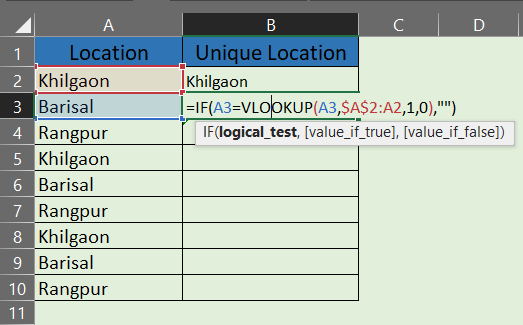
=VLOOKUP(A3,$A$2:A2,1,0)

এখানে VLOOKUP এর মাধ্যমে A3 এর input Data কে Lookup_Value ধরে $A$2:A2 Table_arry নেওয়া হয়েছে যেখানে প্রথম Cell কে লক করে দেওয়া হয়েছে। এর পরে Col_index_num ‘1’ দিয়ে Range_Lookup টি ‘0’ দেওয়া হয়ছে।

২. IF ব্যবহার করা হবে VLOOKUP করে যদি পূর্বে কোন Value পেয়ে থাকে তাহলে তাকে তাকে Blank Cell করে দেখাবে আর না পেয়ে থাকলে Unique Value টা দেখাবে।
=IF(A3=VLOOKUP(A3,$A$2:A2,1,0),"")

এখানে IF লজিক্যাল ফর্মুলা ব্যবহার করে দেখা হয়েছে যে ‘A3’ এর Value টি Vlookup করে পূর্বের Data এর সাথে মিল আছে কিনা? যদি থাকে তাহলে সেল টা ফাকা থাকবে নতুবা ফর্মুলাটা Error দেখাবে।

৩. IFERROR ব্যবহার করা হবে যদি IF লজিক্যাল ফর্মুলা টা Error আসে তাহলে যেন Unique Value হিসাবে ‘A3’ এর Value টাকে দেখায়।
=IFERROR(IF(A3=VLOOKUP(A3,$A$2:A2,1,0),""),A3)


এখানে IFERROR Formula টা ব্যবহার করে দেখা হয়েছে যে IF Formula টাতে Error আছে কিনা? যদি কোন প্রকার ERROR থাকে তাহলে যেন ‘A3’ এর Value টা এখানে দেখায়। 
তো সব মিলিয়ে এখন আপনি পেয়ে গেলেন আপনার Unique Data ...!

এটার সাথে Conditional Formatting Rule Use করে নিচের মত Red Highlight করতে পারেন।


[Read More...]


যে ১০টি বিষয়ে গুগল কে জিজ্ঞাসা করবেন না


যে ১০টি বিষয়ে গুগল কে জিজ্ঞাসা করবেন না


১. আপনার স্বাস্থ্য সমস্যা সম্পর্কে।
© pixabay.com
কারনঃ 
ইন্টারনেটের অধিকাংশ স্বাস্থ্যসেবা বিষয়ক ওয়েবসাইট গুলি স্বাস্থ্য বিশেষজ্ঞ দ্বারা পরিচালিত হয় না এমনি এখান থেকে কোন চিকিৎসা নেওয়া হলে হিতের বিপরীত হওয়ার সম্ভবনা থাকে। তাই অসুস্থতা ভার্চুয়াল গুগল ডাক্তার কে না বলে একজন বাস্তব ডাক্তারের পরামর্শ নিন। 


২. কোন অপরাধ কর্মকান্ডের প্রক্রিয়া সম্পর্কে।
© AMC
কারনঃ 
হয়ত আপনি শখের বশে গুগল মামা কি জিজ্ঞাসা করবেন যে, “কি ভাবে বোমা তৈরি করতে হয়?” অথবা “কিভাবে মাদক দ্রব্য তৈরি করতে হয়?”কিন্তু এই শখের গুগল সার্চ টি আপনার গলার কাটা হয় দাঁড়াবে। কারন প্রতিনিয়ত security and drug control services  থেকে এই সকল সার্চ কি-ওয়ার্ড এর উপর নজর রাখা হয় এমনকি সার্চকারীর আই পি এড্রেস ও সংরক্ষন করে রাখে পরবর্তী নজরদারীর জন্য। এখন দেখুন এই সকল বিষয়ে গুগল মামা কে বিরক্ত করবেন কি না!


৩. ক্যান্সার এর উপসর্গ সম্পর্কে।
© flickr.com
কারনঃ 
ক্যান্সারের উপসর্গ সম্পর্কে আপনি যত কম জানবেন তত ভালো। কারন এমন অনেক উপসর্গ আছে যে গুলো আপনার নিত্য দিনের সজ্ঞী এখন এই উপসর্গের ভীতি যদি আপনার মনে বাসা বাধে তাহলে আপনি স্বাভাবিক জীবনের থেকে দূরে সরে গেলেন। তার থেকে ভালো এই সম্পর্কে না জেনে একটা লম্বা ঘুম দিন আর পরবর্তী দিনের কাজের জন্য প্রস্তুতি নিন।


৪. ছারপোকা বা bedbug infestations সম্পর্কে
© pexels.com

কারনঃ 
এটার বংশ বিস্তার সম্পর্কে বা কর্মকান্ড সম্পর্কে যদি আপনি একবার জানেন তাহলে রাতের ঘুম টা আর ভালো করে হবে না, কোন কিছু না থকলেও মনে হবে এই বুঝি কামড় দিলো। আরো বড় কথা মেসে হতে আপনার কোন আত্নীয় এসে থাকলে আপনি তাকে সঠিক ভাবে আপপায়ন নাও করতে পারেন। তার থকে ভালো না বিষয় টা না জানা থাক।


৫. ত্বকের রোগের উপসর্গ সম্পর্কে।
© pexels.com


কারনঃ
ত্বক সংক্রান্ত অনেক রোগ আছে এবং এদের উপসর্গ গুলি দখতে সত্তিই খারাপ হয়ে থাকে। যে কোন সার্চ এ আপনি অনেক বিদঘুটে ছবি দেখতে পারেন যার ফলে অনেক বিরক্তিকর অবস্থায় পড়তে পারেন তার থেকে এই উপসর্গ গুলো না দেখায় ভালো।


৬. ধুমপায়ীদের ফুসফুস সম্পর্কে।
© flickr.com

কারনঃ
আমাদের অধিকাংশ যে কোন প্রকার ধুমপানের সাথে জড়িতে আছি। যারা অতিরিক্তমাত্রায় ধুমপান করে থাকেন তাদের ফুসফুস দেখতে খুবই বিদঘুটে আর বিরক্তিকর হয়ে থাকে। তবে যদি কেউ ধুমপান থেকে দূরে থাকতে চান তাহলে এই ধরনের সার্চ আপনার ভীতি ও অনুপ্রেরণা হবে।


৭. বিপদজন প্রাণি সম্পর্কে।
© pixabay.com

কারনঃ
পৃথিবীতে অনেক বিপদজন ও ভয়ঙ্কর প্রাণি আছে। তবে এটা অতি মাত্রায় সত্য কথা সেই তালিকার অনেক গুলি আপনার খুব নিকটে বা পছন্দের জায়গাতে থাকতে পারে। এই সম্পর্কে যদি আপনি জানার জন্য সার্চ দেন তাহলে এমন অনেক তথ্য পাবেন যা আপনার স্বাধীন ভ্রমণ কে ব্যহত করবে, আশা করি সেটা আপনি চাইবেন না।


৮. আপনার নাম সম্পর্কে।
© pixabay.com

কারনঃ
আমরা অনেকই কোতুহল বশতঃ নিজের নাম সম্পর্কে বিভিন্ন তথ্য দেখার জন্য সার্চ দিই। এখন আমরা নিশ্চয় চাইবো না যে আমাদের কোন আপত্তিকর ছবি বা ঘটনা আমাদের সামনে বা আমার বন্ধুর সামনে চলে আসুক যা দেখে আমাদের হোঁচট খেতে হয়। আর এই সকল ডাটা আপনি চাইলে মুছতে পারবেন না। তখন যে কোন অপ্রিতিকর ঘটনা আপনার সাথে ঘটতে পারে তার থেকে এটা এড়িয়ে চলুন।


৯. ব্ল্যাকহেড অপসারন সম্পর্কে।
© flickr.com

কারনঃ 
ব্ল্যাকহেড সম্পর্কে আপনি জানতে চাইলে এমন কিছু তথ্য বা ছবি দখতে পাবেন যা আপনার জন্য মটেও শুভকর হবে না। কারনে এই ব্ল্যাকহেড আপনি চাইলেও অপসরান করতে পারবেন না। বরং অপসারনের পরামর্শ গুলো ফলো করে আপনার ব্ল্যাকহেড এর পরিমাণ বাড়তে পারে এবং স্বাভাবিক জীবন ব্যহত হতে কতক্ষন তার থেকে ভালো কোন ডাক্তারের স্বরনাপন্ন হোন।


১০. বাচ্চা প্রসাব সম্পর্কে।
© pexels.com

কারনঃ আমরা অনেক মুভি না নটকে দেখি যে খুব সহজেই বাচ্চা প্রসাব হচ্ছে। এটা যত টা সহজ দেখায় তত টা সহজ বিষয় নয়, বাস্তবতা অনেক কঠিন। এই প্রক্রিয়া সার্চ করলে অনেক ধরনের তথ্য, ছবি বা ভিডিও আসতে পারে যা দুর্বল মহিলারা দেখার পরে বাচ্চা নিতে অনাগ্রহ প্রকাশ করতে পারে। তার থেকে বরং এর থেকে দূরে থাকুন।


[Read More...]


Using IF function in Excel: omitted-logical values-math operation


মাইক্রোসফট অফিস এক্সেল এর সব থেকে গুরুত্বপূর্ন যে কয়েকটি ফাংশন রয়েছে তার মধ্যে IF Logical function. এরই ধারাবাহিকতায় আজ ২য় পর্ব

প্রথম পর্ব দেখতে দেখুন এখানেঃ Using IF function in Excel: Basic Introduction

If value_if_true is omitted:
এখন যদি আমরা এমন কোন কন্ডিশন IF Formula হিসাবে ব্যবহার করি যেন শর্ত পূরন করলে রেজাল্টেন্ট সেল টি 0 Value Return করবে আর শর্ত পূরন না করলে False_Value অনুযায়ী Output Cell এ ডাটা টি দেখাবে

লজিক টেষ্টঃ =IF(B1>10,, "Bad")
Result if true: 0
Result if False: Bad

অর্থাৎ চাইলেই শর্ত স্বপেক্ষে সেলে 0 বসাতে পারেন এখানে লক্ষ্য করলে দেখতে পারবেন যে, True_Value এর জায়গাতে কোন প্রকার ডাটা ইনপুট দেওয়া হয়নি যার ফলে এটা Return True এর ভ্যালু হিসাবে 0 Return_Value দিবে
এ ছাড়াও চাইলে double quotes ("") ব্যবহার করতে পারেন সেক্ষেত্রে Return_Value হিসাবে Blank Cell দেখাবে এই ক্ষেতের ফর্মুলাটি নিম্নরুপ হবেঃ
লজিক টেষ্টঃ =IF(B1>10, "", "Bad")
Result if true: [Blank Cell]
Result if False: Bad


If value_if_false is omitted:
এখন যদি কোন ক্ষেত্রে এমন কোন শর্ত দেওয়ার প্রয়োজন হয় যে, যদি শর্ত পুরন না হয় তাহলে Return_Value হিসাবে FALSE দেখাবে, তবে মজার বিষয় এটা যে Formula তে কোন প্রকার False_Value দেয়ার প্রয়োজন পড়বে না

লজিক টেষ্টঃ =IF(B1>10, "Good")
Result if true: Good
Result if False: FALSE
 পুরো টিউটেরিয়াল টি দেখুন

Subscribe to our SolveTune channel: Subscribe


উপরের লজিক টা দেখলে বুঝতে পারি যে, এখানে কোন False_Value এর ডাটা Return_Value হিসাবে প্রদান করা হয়নি, যার ফলে Formula এর Default_Value হিসাবে FALSE টি Output হিসাবে দেখাচ্ছে
একই ভাবে যদি আমরা নিচের লজিক গুলি দিয়ে চেষ্টা করি তাহলে সেই গুলির Output ও নিম্নরুপ হবেঃ

লজিক টেষ্টঃ =IF(B1>10, "Good",)
Result if true: Good
Result if False: 0

লজিক টেষ্টঃ =IF(B1>10, "Good", "")
Result if true: Good
Result if False: [Blank Cell]

লজিক গুলো তে লক্ষ করলে দেখা যায়, প্রথম টিতে True_value কে একতি কমা(,) ব্যবহার করে আলাদা করে দেয়ার কারনে False_Return_Value টি 0 দেখাবে
এবং দ্বিতীয় টিতে False_Value এর যায়গাতে double quotes ("") ব্যবহার করায় False_Return_Value টি [Blank Cell] হিসাবে দেখাচ্ছে


Get the IF function to display logical values TRUE or FALSE:
চাইলে আপনি IF Formula ব্যবহার করে True or False Value কে TRUE or FALSE হিসাবে Output_Value হিসাবে দেখাতে পারেন যেহেতু IF Logical Formula টি TURE or FALSE এর উপরে ভিত্তি করে Condition টি চেক করে থাকে সেহেতু ফর্মুলা টি নিম্নরুপ হবেঃ
 পুরো টিউটেরিয়াল টি দেখুন

লজিক টেষ্টঃ =IF(B1>10, TRUE, FALSE) অথবা, =IF(B1>10, TRUE)
Result if true: TRUE
Result if False: FALSE


Get IF to perform a math operation and return a result:
চাইলে আপনি IF Logical Formula ব্যবহার করে TURE or False হিসাবে Math operation করতে পারেন এই ক্ষেত্রে আপনার Math Term টি TURE or FALSE ভ্যালু এর জায়গাতে দিয়ে Formula টি লিখতে হবে নিচের লজিক টেস্ট দুই টি লক্ষ করে আরো ক্লিয়ার হবেনঃ
লজিক টেষ্টঃ =IF(B1<10, B1-5, 10-B1)
Result if true: B1-5
Result if False: 10-B1


[Read More...]


Using IF function in Excel: Basic Introduction


মাইক্রোসফট অফিস এক্সেল এর সব থেকে গুরুত্বপূর্ন যে কয়েকটি ফাংশন রয়েছে তার মধ্যে IF Logical function. এই IF Logical function ব্যবহার করে একটি শর্তে কে যচায় করে দেখা হয় এবং সেখানে সত্য এবং মিথ্যা এর ভিত্তি করে Data Return করা হয়ে থাকে
ধরে নিন শর্ত দেওয়া হল যে যদি রহিমের কাছে ১০টাকা আছে এখন শর্ত যদি এমন ভাবে দেওয়া হয় যে, যদি রাহিম এর কাছে ১০টাকা থাকে তাহলে সত্য আর না হলে মিথ্যা Output হিসাবে Data Return করবে

লজিক টেষ্টঃ IF(রহিমের কাছের বর্তমান টাকা = ১০টাকা, সত্য , মিথ্যা)
Result: সত্য

মূল ফর্মুলা টা হচ্ছেঃ IF(logical_test, [value_if_true], [value_if_false])
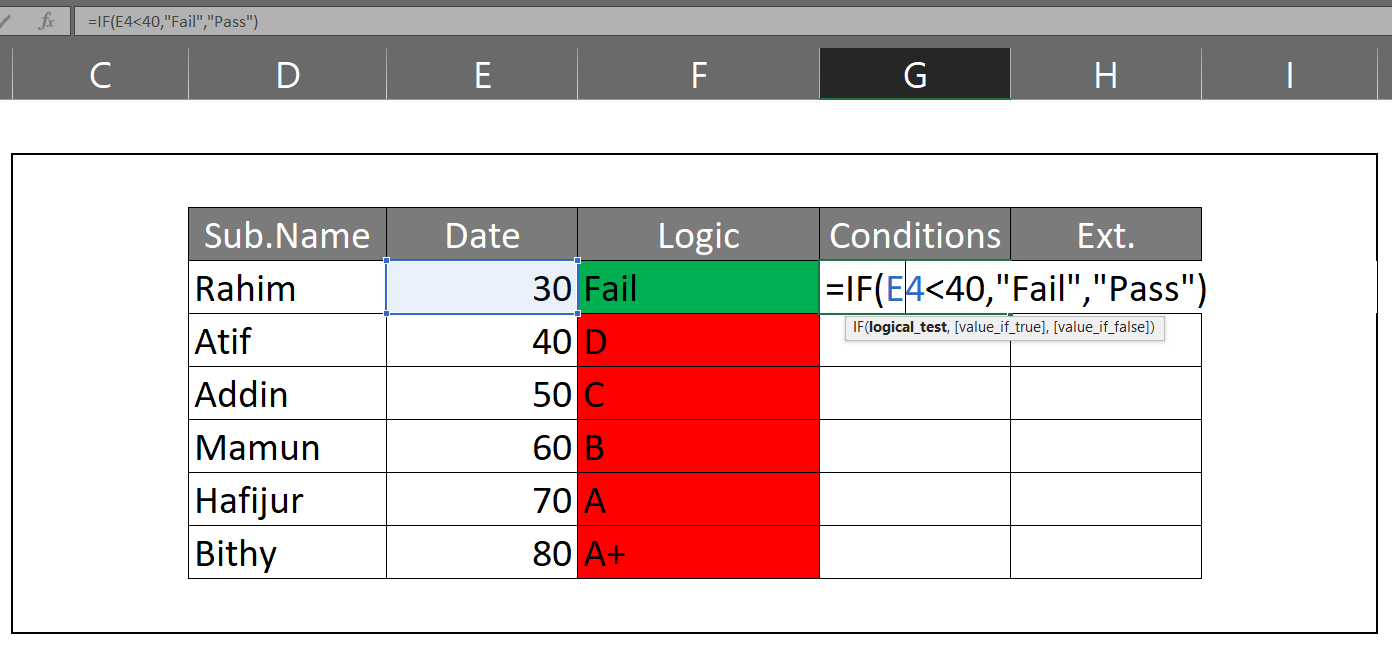
 logical_test: লজিক টেষ্ট টা অনেক টা শর্তের মত, এখানে আপনি আপনার শর্ত সমূহ প্রদান করবেন যেমন টি এখানে করা হচ্ছে- IF(C4=10,TRUE,FALSE) এখানে লজিক টেষ্ট এর অংশে বলা হচ্ছে C4 সেল এ যে ডাটা আছে সেটা কে ১০ এর সমান হতে হবে কোন ভাবেই ১০ এর থেকে কম/বেশি হতে পারবে না এমন ভাবে এখানে অন্য যে কোন শর্ত দেওয়া যেতে পারে এবং এই লজিক এর উপর ভিত্তি করে পরবর্তী স্টেপ এ কাজ হবে

[value_if_true]: লজিক টেষ্ট এর যে লজিক দেওয়া হয় সেটা যদি সত্য হয় তাহলে আপনাই Output হিসাবে কোন ডাটা বা তথ্য দেখতে চাইছেন সেটা এই সেকশনে দিতে হবে এই সেকশনের ডাটা লজিক সত্য হলে পরেঃ Output হিসাবে দেখাবে


[value_if_false]: লজিক টেষ্ট করা পরে যদি দেখা যায় যে ডাটা টি শর্ত পূরন করতে পারেনি তাহলে তখন Output হিসাবে এই সেকশনের দেওয়া তথ্য দেখাবে এখন আপনি এখানে কাঙ্খিত ডাটা টি দিলেই শর্ত স্বপেক্ষে Output হিসাবে দেখতে পারবেন

পুরো টিউটেরিয়াল টি দেখুন

Subscribe to our SolveTune channel: Subscribe


Conditional Operator এর বিস্তারিত বর্ননা টা নিম্নরুপঃ
Condition
Operator
Formula Example
Description
Greater than
> 
=IF(A2>5, "OK",)
If the number in cell A2 is greater than 5, the formula returns "OK"; otherwise 0 is returned.
Less than
< 
=IF(A2<5, "OK", "")
If the number in cell A2 is less than 5, the formula returns "OK"; an empty string otherwise.
Equal to
=
=IF(A2=5, "OK", "Wrong number")
If the number in cell A2 is equal to 5, the formula returns "OK"; otherwise the function displays "Wrong number".
Not equal to
<> 
=IF(A2<>5, "Wrong number", "OK")
If the number in cell A2 is not equal to 5, the formula returns "Wrong number "; otherwise - "OK".
Greater than or equal to
>=
=IF(A2>=5, "OK", "Poor")
If the number in cell A2 is greater than or equal to 5, the formula returns "OK"; otherwise - "Poor".
Less than or equal to
<=
=IF(A2<=5, "OK", "")
If the number in cell A2 is less than or equal to 5, the formula returns "OK"; an empty string otherwise.


[Read More...]


Return to top of page Copyright © 2011 | AL AMIN ET Converted into Blogger Template by SEO Templates